

Du er hjemme, komfortabelt placeret foran din Windows , klar til at udforske de filer, der deles på dit lokale netværk. Men så kommer det kolde brusebad: en stødende meddelelse informerer dig om, at " Netværksregistrering er deaktiveret ". Farvel til at dele feriebilleder med familien, farvel til adgang til printere og NAS-servere! Men fortvivl ikke, for denne fejlmeddelelse er ikke verdens undergang. Følg denne omfattende guide, og udforsk de forskellige løsninger til at genaktivere netværksregistrering og genvinde din ro i sindet.
Afsløring af synderne: årsagerne til fejlen
Flere faktorer kan være årsagen til denne fejl:
- Forkert konfigurerede netværksindstillinger : Netværksregistrering kan være deaktiveret utilsigtet.
- Windows tjenester fejler : Nogle tjenester, der er afgørende for netværksopdagelse, kan være stoppet.
- Alt for restriktiv firewall Windows Defender -firewallen kan blokere kommunikation mellem enheder.
- Forældede netværksdrivere : Forældede netværkskortdrivere kan forstyrre registreringen.
Løsning 1: Fejlfindingsværktøjet: et første skridt mod løsningen
Windows indeholder et indbygget diagnosticeringsværktøj, der automatisk kan registrere og løse problemer med netværksregistrering. Start det ved at følge disse trin:
- Åbn kontrolpanelet
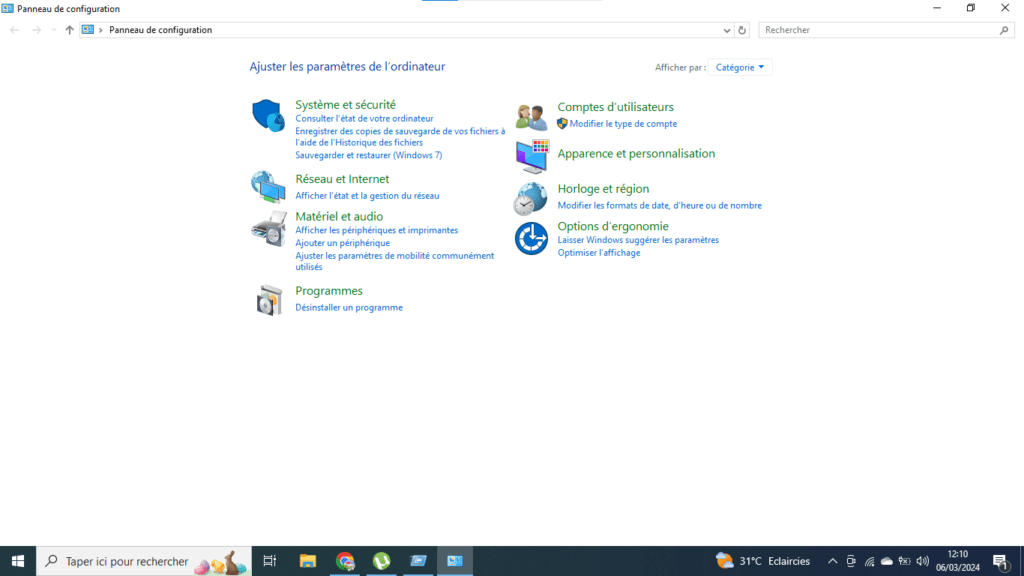
- Klik på Netværk og internet
- Klik på Netværks- og delingscenter
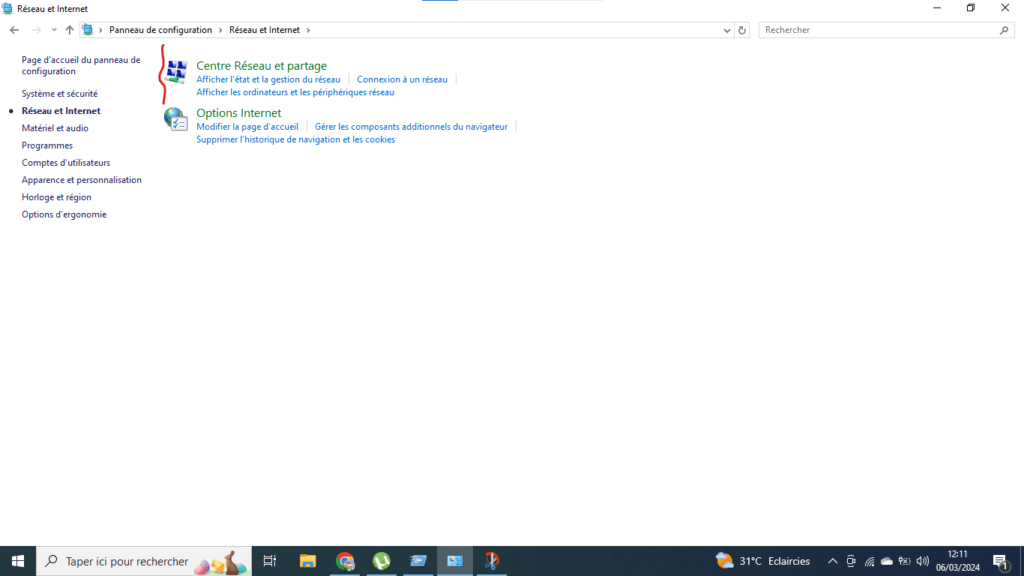
- Fejlfinding af tryk
- Vælg netværksforbindelser
- Klik på Kør fejlfindingsværktøjet .
Løsning 2: Aktivér netværksopdagelse
- Åbn kontrolpanelet .
- Klik på Netværk og internet .
- Klik på Netværks- og delingscenter .
- Klik på Rediger avancerede delingsindstillinger .
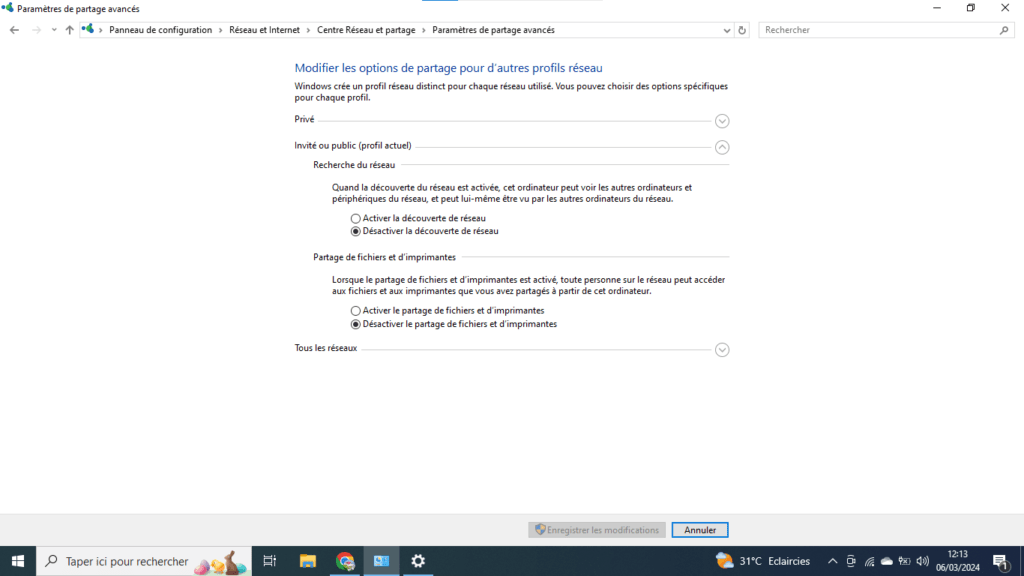
- Under Netværksregistrering skal du vælge Aktiver netværksregistrering .
- Klik på Gem ændringer .
Løsning 3: Tillad netværksregistrering via Windows Firewall
- Åbn kontrolpanelet .
- Klik på System og sikkerhed .
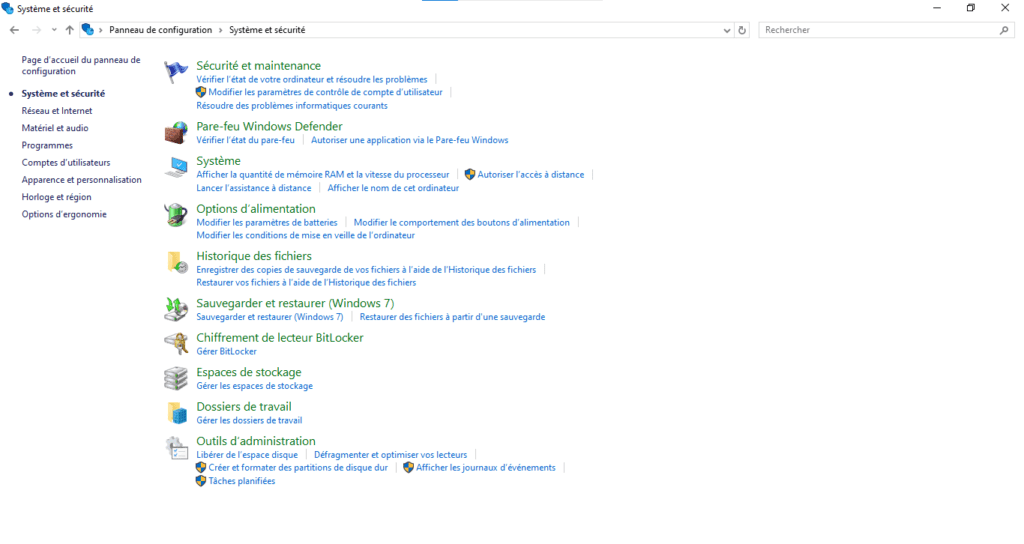
- Klik på Windows Defender Firewall .
- Klik på Windows Defender Firewall .
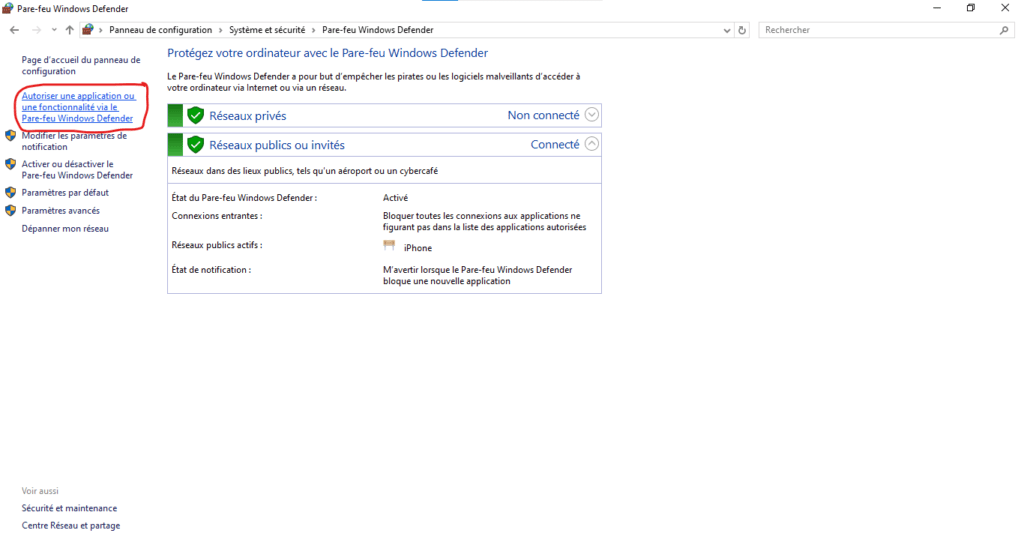
- Klik på Rediger indstillinger .
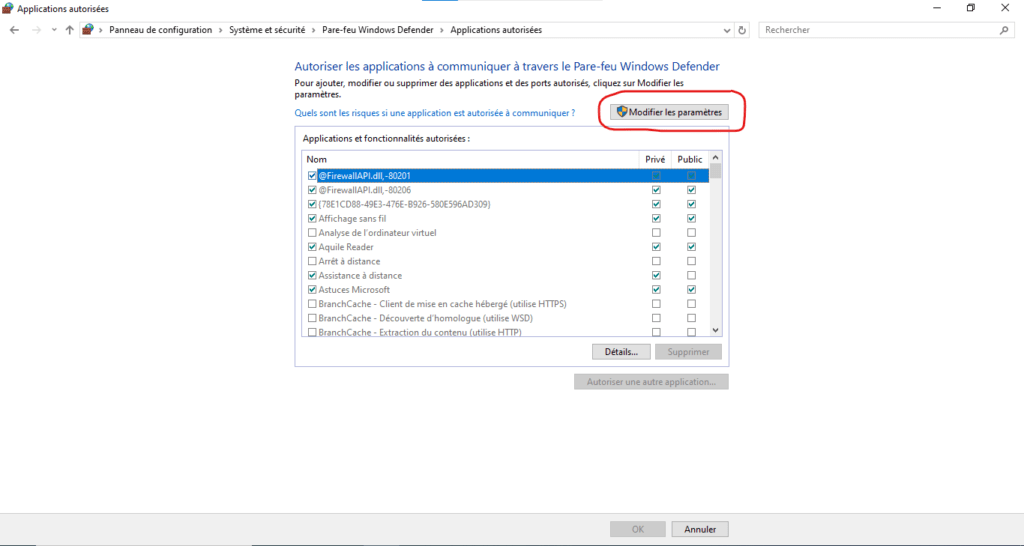
- Søg efter Netværksopdagelse , og marker feltet ud for det.
- Klik på OK .
Løsning 4: Løs problemer med netværkskonfigurationen
- Sørg for, at alle computere og enheder på netværket er forbundet til det samme netværk.
- Kontroller, at netværkskablerne er korrekt tilsluttet.

- Genstart din router og dit modem.
Løsning 5: Fjern virus og malware
- Kør en fuld scanning af din computer med et betalt antivirusprogram .
- Fjern alle fundne vira og malware.
Hvad hvis ingen af løsningerne virker?
Hvis ingen af ovenstående løsninger virker, kan du prøve følgende løsninger:
- Opdater dine netværkskortdrivere.
- Nulstil din computers netværksindstillinger.
- Gendan din computer til en tidligere dato.
- Kontakt Microsofts support for at få hjælp.
8. Konklusion: Mod et grænseløst netværk
Ved at følge trinene beskrevet i denne vejledning, burde du være i stand til at rette fejlen " Netværksregistrering er deaktiveret " og fuldt ud nyde dit lokale netværk. Glem ikke at konsultere de yderligere ressourcer for at udvide din viden og udforske alternative løsninger.


